Programmier-Assistent


Erstellen eines ProScreeners mithilfe des Programmier-Assistenten
Bevor Sie mit dem Assistenten für die unterstützte Erstellung beginnen, empfehlen wir Ihnen, einen Beispiel-Chart vorzubereiten, der die Indikatoren anzeigt, auf denen Ihr Scan basieren soll. Die angezeigten Wertpapiere spielen keine Rolle, es werden nur die angezeigten Indikatoren berücksichtigt.
Öffnen Sie beispielsweise einen Chart und fügen Sie die Indikatoren „Gleitender Durchschnitt“ und „RSI“ hinzu, wenn Sie einen Scan erstellen möchten, dessen Kriterien auf den Indikatoren „Gleitender Durchschnitt“ und „RSI“ basieren.
Klicken Sie zunächst auf die Schaltfläche „ProScreener einrichten“ im Hauptfenster von ProScreener, dann auf „Neuer ProScreener“ und wählen Sie die Registerkarte „Vereinfachte Erstellung“. Befolgen Sie anschließend die drei unten aufgeführten und beschriebenen Schritte.
Definition der Bedingungen
Klicken Sie auf die Schaltfläche "ProScreener Bedingungen", um die Kriterien des Scanners festzulegen. Daraufhin erscheint ein neues Fenster (siehe unten).
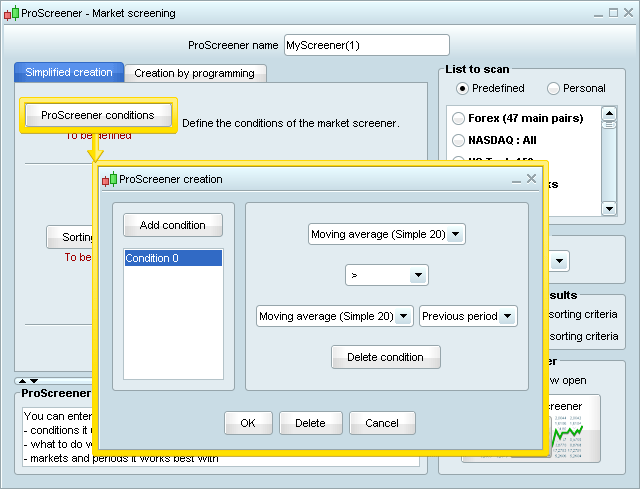
Klicken Sie auf "Bedingung hinzufügen" und bewegen Sie dann die Maus in den vorbereiteten Beispiel-Chart. Klicken Sie auf den Bereich des Charts, in dem der Indikator angezeigt wird, der als erste Bedingung verwendet werden soll.
Der Programmier-Assistent wird automatisch die im Chart angezeigten Elemente erkennen und diese in einem Auswahlmenü anzeigen.
- Zwei Auswahlmenüs zeigen die Indikatoren an, die in dem von Ihnen angeklickten Chart angezeigt werden.
- Ein Auswahlmenü bietet Ihnen die Wahl zwischen den einzelnen festzulegenden Bedingungen (z.B. >, =, >=, ...)
- Ein viertes Menü ermöglicht es Ihnen, den Wert des zweiten Indikator in Bezug auf die aktuelle oder vorherige Periode zu bestimmen (um mehr über die Verwendung der erweiterten Kriterien zu erfahren, gehen Sie bitte zur nächsten Seite dieses Handbuchs).
Beispiel: Scannen von Titeln mit einem steigenden Gleitenden Durchschnitt
Ein Gleitender Durchschnitt steigt an, wenn der aktuelle Wert höher ist als der vorherige Wert.
Zum Festlegen dieser Bedingung müssen wir nur "Gleitender Durchschnitt" im ersten Menü, das Symbol ">" im zweiten, dann erneut "Gleitender Durchschnitt" sowie "Vorherige Periode" auswählen.
Zum Erstellen eines auf multiplen Bedingungen basierenden Scanners klicken Sie auf "Bedingung hinzufügen" und führen die gleichen Schritte wie vorher durch: Klicken Sie einfach in den Chart, der diejenigen Indikatoren enthält, auf denen Sie den Scanner aufbauen möchten.
Ein neues Auswahlmenü erscheint, in dem Sie festlegen können, ob der Markt-Scanner auf alle definierten Bedingungen oder nur auf eine der Bedingungen angewendet werden soll.
Jede festgelegte Bedingung wird im linken Bereich des Fensters aufgelistet. Um eine Bedingung zu verändern oder zu löschen, klicken Sie einfach auf den jeweiligen Namen und führen dann Ihre Veränderungen durch bzw. klicken Sie auf die "Bedingung löschen"-Schaltfläche.
Festlegen der Sortierkriterien
Ein ProScreener kann bis zu 50 Ergebnisse anzeigen; wenn mehr als 50 Titel den festgelegten Kriterien entsprechen, werden die Ergebnisse anhand von Sortierkriterien gefiltert.
Klicken Sie auf „Sortierkriterien“ und ein neues Fenster zeigt drei „Indikatoren“ an, mit denen Sie Ihre Ergebnisse filtern und sortieren können:
- Abweichung vom vorherigen Tag
- Abweichung vom vorherigen Tag (wenn Sie Ihren Scanner über tägliche Ansichten laufen lassen, besteht zwischen diesen beiden Wahlmöglichkeiten kein Unterschied)
- Der Wert eines Indikators Ihrer Wahl. In diesem Fall können Sie den Indikator auf dieselbe Weise auswählen, wie Sie die Bedingungen im obigen Abschnitt festgelegt haben.
Klicken Sie abschließend auf "OK", um wieder in das Hauptfenster des Programmier-Assistenten zurückzukehren.
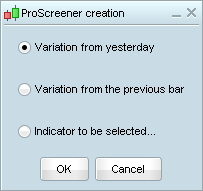
Erstellung des Programm-Codes
Klicken Sie einfach auf "OK", um in das Programmier-Fenster zu gelangen: Der von Ihnen mithilfe des Assistenten erstellte Code wird automatisch angezeigt.
Wenn Sie mit der Programmierung von Code nicht vertraut sind, gibt es in diesem Fenster nur drei Elemente, die Sie berücksichtigen sollten (siehe Abbildung unten).
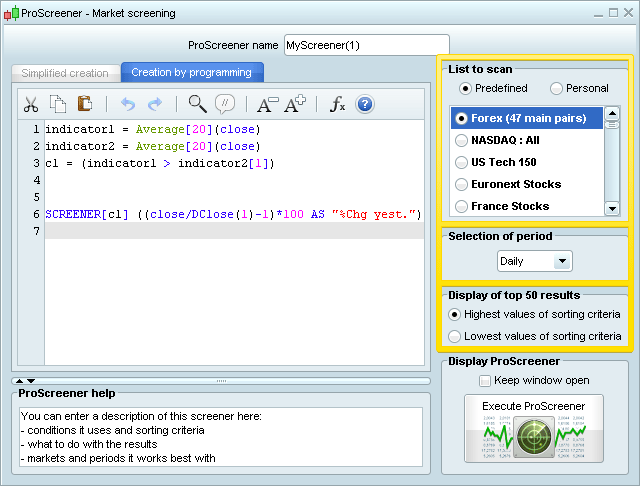
- Listenauswahl: Legen Sie hier den Markt fest, auf den der Scanner angewendet werden soll.
Sie können zwischen einer voreingestellten oder einer eigenen Liste wählen. Wenn Sie den ProScreener über eine persönliche Liste laufen lassen möchten, müssen Sie sicherstellen, dass alle Titel Ihrer Liste demselben Börsenmarkt angehören. - Selection of Period: Hier bestimmen Sie die Zeiteinheit, in der Ihre Bedingungen überprüft werden sollen.
Die für die Erkennung verwendete Zeiteinheit ist wichtig, da die Bedingungen, nach denen Sie in einer Zeiteinheit suchen, in einer anderen Zeiteinheit möglicherweise anders sind.
Wenn Sie einen Scanner mit multiplen Zeiteinheiten erstellt haben, enthält Ihr Code die Anweisung TIMEFRAME(DEFAULT). In diesem Fall gilt die im Auswahlmenü "Zeiteinheit" gewählte Option nur für die Zeiteinheit des ersten "Beispiel-Charts". -
Anzeige der 50 besten Ergebnisse: Dieses bezieht sich nur auf die Sortierkriterien. Bei der Darstellung der Ergebnisse filtert ProScreener die Ergebnisse auf der Basis der in Schritt 2 festgelegten Sortierkriterien. Sie können für die Anzeige der Titel folgende Kriterien auswählen.
- Größter Wert des Sortierkriteriums
- Kleinster Wert des Sortierkriteriums
Beispiel:
Stellen Sie sich vor, Ihr ProScreener sucht nach NASDAQ-Aktien, die in einer täglichen Ansicht ein Volumen von mehr als 20.000 aufweisen. Die Anzahl der Ergebnisse wird logischerweise 50 übersteigen.
Sie können in Ihrem Code das Volumen als Sortierkriterium festlegen und dabei wählen, ob Sie die 50 größten Werte (es werden die 50 Titel mit dem höchsten Volumen angezeigt) oder 50 kleinsten Werte (es werden die 50 Titel mit dem niedrigsten Volumen angezeigt) auflisten möchten. Bei jedem Ergebnis treffen zuerst die Bedingungen des Screeners zu.
Klicken Sie abschließend auf "Programm bestätigen" und Ihr ProScreener ist einsatzbereit.